
Най -добри настройки на доблестта: Ръководство за оптимизация на MAX FPS 2023, Ръководство за най -добри настройки и опции за доблест 336 Pro Players, Sep 2023
Ръководство за най -добри настройки и опции за доблест
Доблестта изисква огромни парчета памет. Фоновият процес, работещ с играта, често свива памет и хардуерни ресурси. Това води до по -ниска ефективност при доблестта.
Най -добри настройки на Valorant: Max FPS оптимизация [2023]
Ето най -добрите настройки на доблестта, които включват MAX FPS чрез NVIDIA настройки, AMD настройки и оптимизации на Windows 10.
От Моиз Банори. 22 юни 2023 г. Последно актуализирано: 25 август 2023 г
Ах, доблестен! Известният любов-дете на Overwatch и CSGO. Играя доблестен от бета дни и пробвах няколко ощипвания, които изведоха представянето му на следващото ниво. Следователно написах това ръководство за играчи, които искат абсолютно най-доброто изпълнение в играта. Това ръководство включва най -доброто Настройки на доблестта За да фиксирате FPS капки, да получите по -добра графика и да постигнете по -добра производителност.
- The Повече ▼ FPS получавате, толкова повече отговор получава играта ви.
- Играта може да бъде оптимизирана чрез промяна на доблестта, NVIDIA или AMD Radeon Software Graphics Settings.
- В настройките на Valorant in-alme, менюто General, Graphics Quality и STATS Настройки в Графика Разделът ви позволява да получите достъп до всяка настройка, свързана с графиката в играта.
- Някои графични настройки в играта, които трябва да бъдат ощипани, включват изобразяване на много кодове, качество на материала, качество на текстурата, качество на детайлите и много други.
- Настройките на статистиката включват клиентски FPS, скорост на отметка на сървъра, общо време за кадър и други.
- Ощипване Контролен панел NVIDIA 3D настройките също могат да оптимизират доблестта.
- Уверете се, че добавяте доблестта под Настройки на програмата, Така че настройките се прилагат само за Valorant.
- Някои NVIDIA 3D настройки Включете заточване на изображения, анизотропно филтриране, антиализиране на FXAA и други.
- Последния NVIDIA графични драйвери са необходими за максимална оптимизация на производителността, ако притежавате графична карта на NVIDIA.
- Последния AMD Radeon Graphics Driver също е задължително за постигане на максимална производителност, ако притежавате AMD графична карта.
- В контролния панел AMD изберете Esports Graphic профил.
- Настройките за AMD Crimson Това трябва да бъде ощипано, включва Radeon Anti-Lag, Radeon Chill, Radeon Boost, Radeon Image заточване и други.
- Актуализации на Windows Също така помогнете да направите вашия компютър по -бърз като цяло и да добавите нови функции.
- Използвайки Максимален план за ефективност на Windows също помага на вашия компютър да достигне своя максимален потенциал.
- Оптимизиране Визуалните ефекти на Windows, деактивирането на фоновите приложения и деактивирането на подобрената прецизност на показалеца също могат да помогнат за увеличаване на общата ви ефективност в играта.
- Настройване на доблест на Висок приоритет В Windows ще помогне на Windows да отделят максимални ресурси на Valorant.
- Обърнете внимание, че ще трябва компромис Графика и визуализации за постигане на възможно най -високи FPS.
Ръководството за най -добрата настройка на доблестта ще ви помогне да изтръгнете всяка част от производителността от вашата система. Така че, без допълнително забавяне, нека започнем с най -добрите графични настройки за PC.
Най -добри графични настройки на доблестта
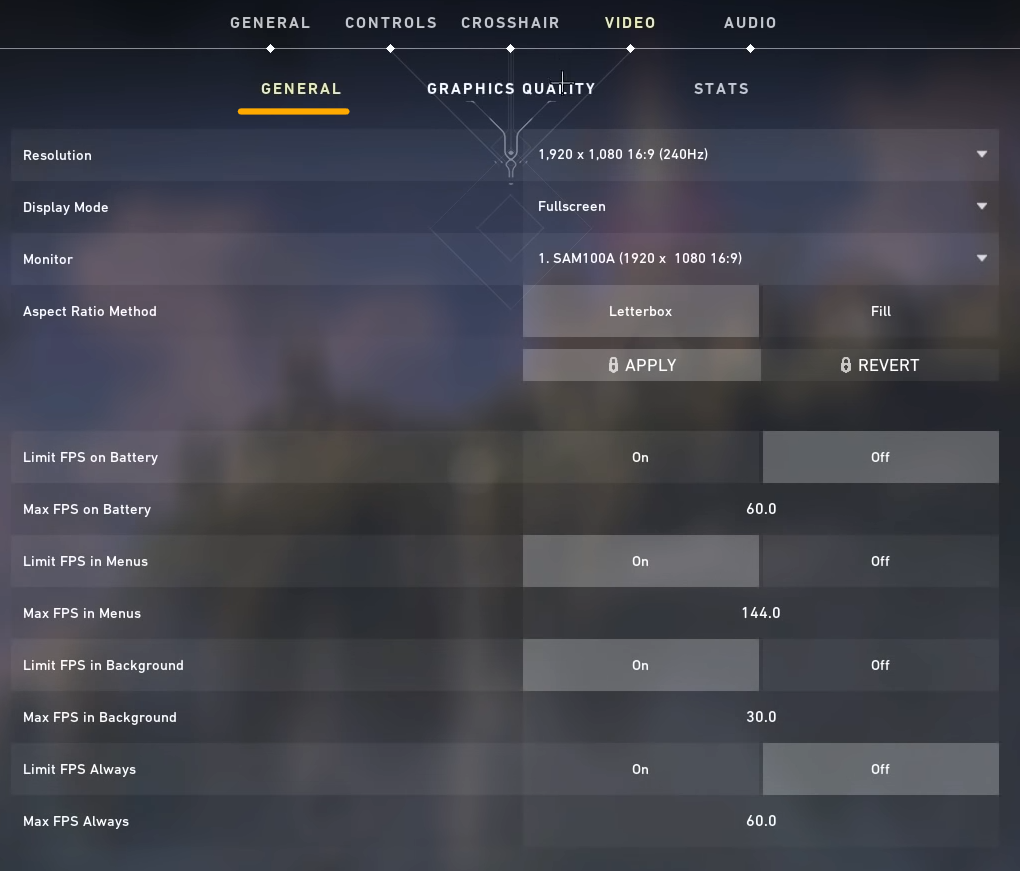
Преди да влезете в подробностите за всеки избор, ето бърз преглед на това как трябва да изглеждат вашите настройки за доблест:
| Опция | Настройка |
| Резолюция | Местен |
| Режим на показване | Цял екран |
| Монитор | Първичен |
| Метод на съотношението на аспектите | 4: 3 / пощенска кутия |
| Ограничете FPS на батерията | Изключване |
| Max FPS на батерия | 60 fps или по -високи |
| Ограничени FPS в менюта | Изборът на играча |
| Max FPS в менюто | 30 fps |
| Max FPS на заден план | 30 fps |
| Ограничавайте FPS винаги | Изключване |
| Max FPS винаги | 60 fps |
| NVIDIA RELEX ниска латентност | На |
| Изобразяване на много резюме | На |
| Качество на материала | Нисък или среден |
| Качество на текстурата | Среден или висок |
| Качество на детайлите | Ниско |
| Качество на потребителския интерфейс | Среден |
| Винетка | Изключване |
| Vsync | Изключване |
| Анти-алеиране | MSAA X2 |
| Анизотропно филтриране | 2x или 4x |
| Подобряване на яснотата | Изборът на играча |
| Цъфтеж | Изключване |
| Изкривяване | Изключване |
| Хвърли сенки | Изключване |
За да получите достъп до графичните настройки в играта, трябва да кликнете върху “Видео” Раздел в горния десен ъгъл. В това меню ще видите 3 вида графични настройки. Нека започнем с “Основни настройки” За доблестта.
Резолюция: Зададено на местен
Резолюцията е най -важната настройка в цялата игра. Най -добре е да играете доблест при родната разделителна способност на вашия екран. Ако обаче изпитвате ниски кадри, опитайте малко да свалите разделителната способност.
Разбира се, ще спечелите драстично подобрение на производителността, но това ще бъде с цената на визуалната яснота. Така че, най -добре е да опитате други методи, за да постигнете по -добра производителност и да го запишете като непредвидени ситуации.
Режим на показване: Пълен екран
Режимът на показване трябва да бъде зададен на „цял екран“ по всяко време, за да се получи най -добрият FPS в Valorant. Пълен екран помага на вашия компютър да даде приоритет на производителността на играта пред фоновите процеси.
Монитор: Първичен
Изберете своя основен монитор тук.
Метод на съотношението на аспектите: 4: 3 или пощенска кутия
Letterbox се възхвалява като най -доброто съотношение на аспектите, особено от професионалистите за валоранти. Съотношението 4: 3 простира вашия дисплей, като прави текстурите странно удължени хоризонтално. Но това означава, че текстурите на противниците също ще бъдат по -широки, следователно те ще бъдат по -лесни за снимане.
Ограничете FPS на батерията: Изключване
Хубаво е да видите игри, които дават малко любов на геймърите на лаптопа там. Но тази опция не помага много, така че най -добре да я изключите, за да избегнете потапяне на FPS.
Max FPS на батерия: Над 60 fps
Това е друга настройка, посветена на геймърите на лаптопи, но няма много полза. Тъй като лаптопите автоматично намаляват производителността на захранването на батерията, вашите FPS автоматично ще намалят. Но все пак можете да го настроите на 60 или повече, само за да сте сигурни, че настройката ви в играта не е ограничаване на FPS.
Ограничени FPS в менюта: Лично предпочитание
Раздел Alt+често ли сте във и извън доблестта? Може би сте стример или запис на геймплей и трябва да сведете до минимум играта за бърз разговор с вашата аудитория. За да улесните минимизирането на доблестта, включете тази настройка.
Max FPS в менюто: 30 fps
Ако не искате вашият графичен процесор да натиска ненужни рамки, докато работи на празен ход в главното меню, обърнете тази настройка на 30 fps.
Max FPS на заден план: 30 fps
Задайте това също на 30 fps, за да предотвратите натискането на вашия компютър. Плюс това също помага бързо да се сведе до минимум играта.
Ограничен FPS винаги: Изключване
Изключете тази настройка на UNCAP FPS по време на игра.
Макс FPS винаги: 60 fps
Това помага да направите анимациите в главното меню по -гладко.
NVIDIA RELEX Ниска латентност: Включете го
Ако играете валорант на графичен процесор Nvidia, това е най -доброто, което трябва да имате. Той помага да се намали изоставането на входа значително, което позволява на действията да бъдат отзивчиви и точни. За съжаление, потребителите на AMD не могат тази функция, тъй като е изключителна за NVIDIA.
След общия раздел е време да намерите най -добрите настройки за качеството на графиката в Valorant. Тези настройки предлагат висока FPS и максимална производителност в играта. Ние обаче ще ви позволим да изберете да запазите някакво визуално качество, където е възможно.

Изобразяване на много тени: На
Ако играете на доблестен компютър от висок клас, обърнете много резюме на изобразяване на ON. Тази настройка ще подобри значително вашата ефективност на процесора и качеството на графиката.
Качество на материала: Ниско до средни
Тази настройка оказва голямо влияние върху работата на Valorant. Ако имате бюджетен компютър, ще го превърнете на ниско ниво ще ви помогне да получите най -много FPS. Ако обаче имате някаква захранване на GPU, поне използвайте средата на настройките.
Качество на текстурата: Среден до висок
Текстурите в играта не влияят толкова много. Така че превръщането на качеството на текстурата в медия е чудесен вариант за компютър с нисък клас. Ако се люлеете на компютър от висок клас, тогава го наклонете на високо.
Качество на детайлите: Ниско
Ако искате по -малко разсейване и претрупване на екрана си, обърнете настройката за качество на детайлите до ниско. Това помага за засилване на FPS в доблестта и също така помага да се намалят ненужните текстури на екрана си като лози по стени и зеленина и т.н.
Качество на потребителския интерфейс: Среден
Задайте качеството на потребителския интерфейс на средно, тъй като няма голям ефект върху производителността. Това ще повлияе на елементите на потребителския интерфейс в Valorant като Player Portrait and Setting Menu.
Винетка: Изключване
Vignette е естетическа настройка, която няма ефект върху производителността. Това обаче потъмнява ъглите на екрана ви, за да добавите кинематографично усещане към вашите мачове. Да, не работи, опитахме го. Ако приемате сериозно мачовете си, тогава просто ще се препречи, оставете го на изключване.
VSYNC: Изключване
Направете си услуга, не използвайте v-sync в нито една игра. Период! В много игри е известно, че V-Sync добавя микро-стари, входни изоставания и дори CAP FPS според скоростта на опресняване на вашия монитор. Изключете го, за да откъснете FPS. Може да се сблъсквате с разкъсване на екрана от време на време, но ще си струва, когато се занимавате с други играчи на 300+ fps.
Анти-алеиране: MSAA X2
За да получат най-много FPS, хората предпочитат да се откажат анти-алиазирането, но това не е вярно. Можете да го настроите на MSAA X2, за да получите невероятно ясно визуално качество, като все още поддържате прилични FPS. Плюс това дори не е това данъчно облагане, така че всичко е добре.
Анизотропно филтриране: 2x – 4x
Използването на 2x или 4x всъщност не е, че данъците върху вашия компютър и наистина подобрява остротата на текстурата на обектите под ъгли. Ако сте на пчелен компютър, можете да отидете с 16x.
Подобряване на яснотата: Лично предпочитание
За някои тази настройка е подобрила много визуалното качество, без да се жертва на производителност. Въпреки това, за някои тя има потапяни рамки без жизнеспособно подобрение на качеството. Бих препоръчал да пробвате и изключете и да видите какво работи за вас.
Блум: Изключване
Изключете разцвет, ако искате нулеви разсейвания в играта. Това е само визуален ефект без удар върху производителността.
Изкривяване: Изключване
Друг безсмислен визуален ефект, който добавя ефект на „изкривяване“ на вашия екран. Най -добре е да го деактивирате.
Хвърлящи сенки: Изключване
Тази настройка показва или крие сянката на вашия играч и не засяга другия отбор. Изключването му е най -доброто действие тук.
Прилагането на промени в раздела Общо и графично качество ще подобри значително вашите рамки. Можете също така да очаквате по -добра отзивчивост, визуализации и цялостна ефективност с тези най -добри настройки.
След като приключите с тези два раздела, уверете се, че също прилагате някои промени в секцията STATS.
Настройки за най -добри статистически вещества
Този раздел наистина няма да повлияе на представянето на вашата игра. Това са повече промени в качеството на живот, които засягат вашата HUD по време на игра.

Настройките в секцията STAT са доста обясняващи. Просто ги настройте според следните препоръки и ще бъдете зададени.
Това завършва нашето ощипване в играта за доблест. Нека преминем към следващата част.
Настройки на NVIDIA за доблест

Регулирането на настройките в играта е важно, но използването на най-добрите настройки на контролния панел на NVIDIA за валорат също е от съществено значение. Ето обща перспектива за това как трябва да изглеждат настройките на Nvidia.
| Опция | Настройка |
| Заточване на изображението | На |
| Анизотропно филтриране | Изключване |
| Fxaa -antialiasing -fxaa | Изключване |
| Гама корекция – антиализиране | Изключване |
| Режим – антиализиране | Изключване |
| Скорост на фона на максимална рамка | 20 |
| Режим на ниска латентност | Ultra |
| Максимална честота на кадрите | Изключване |
| Режим на управление на захранването | Предпочитайте максимално изпълнение |
| Монитор на технологията | До монитора |
| Много кадърна проба AA (MFAA) | Изключване |
| Оптимизация на анизотропната проба | Изключване |
| Отрицателни пристрастия на LOD – филтриране на текстурата | На |
| Качество – филтриране на текстура | Висока производителност |
| Трилинейна оптимизация – филтриране на текстура | На |
| Оптимизация с резба | Автоматичен |
Но преди да настроим настройките на GPU на NVIDIA, първо трябва да актуализираме драйверите на GPU. NVIDIA съвсем наскоро пусна нови шофьори, които значително подобряват ефективността на доблестта. Ето как можете да ги актуализирате.

- Първо, отворено Опитът на Nvidia GeForce.
- Кликнете върху Търсене За Актуализации.
- Ако вашите драйвери не са актуализирани, новият ще бъде изтеглен автоматично. Ако не, ще ви каже; Имате най -новата игра на Geforce Game Ready.
- От друга страна, ако срещате проблеми с GeForce Experience. Просто прескочете тази страница на Nvidia и изтеглете най -новите драйвери.
Сега ще настроим настройките на Valorant в контролния панел NVIDIA за висока FOS и по -добра визуална яснота. Ето как можете да направите това:
- Щракнете с десния бутон върху работния плот и отворете Контролен панел NVIDIA.
- Под Настройка на настройките на изображението променете “Настройки на изображението от 3D приложение” да се “Разширени 3D настройки на изображението.”Също така, не забравяйте да ударите приложете след това.
- Сега отидете на „Управление на настройките“, и добавете доблестта по програмата за персонализиране.
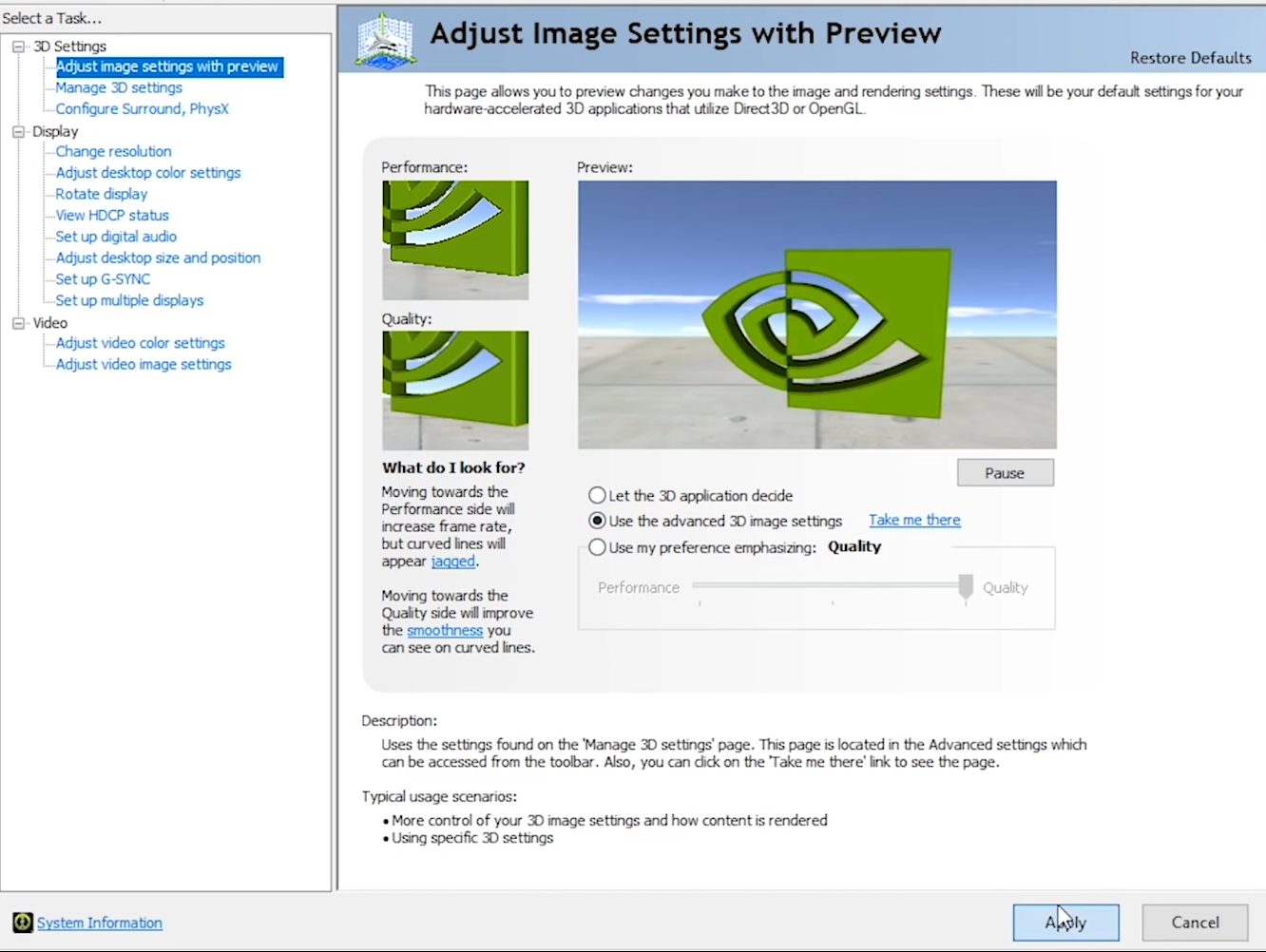
Оттук отидете на „Управление на 3D настройки“ и добавете доблестта под „Настройки на програмата“, за да го персонализирате. Сега, за да получите най -добрата производителност, използвайте следните настройки за контрола на NVIDIA.
Заточване на изображението: На
Заточването на изображения е чудесна функция, която е достъпна за потребителите на GPU на NVIDIA. Той помага да се изострят текстурите, за да ви помогне да забележите врагове по -лесно в доблестната. Препоръчва се да останете навсякъде между 0.3 до 0.7 диапазон, тъй като твърде малко или твърде много прави качеството на изображението ви странно.
Анизотропно филтриране: Изключване
Анизотропното филтриране вече е вариант, който сме конфигурирали в доблестната графика. Ето, най -добре се съхранява на изключен.
Fxaa -antialiasing – FXAA: Изключено
Това е друг режим за анти-алеиране, който помага да се премахнат назъбените ръбове на текстурите на по-ниска цена. Това обаче трябва да се запази, тъй като вече сме конфигурирали графики по време на игра.
Гама корекция -Антиализиране: Изключване
Тази настройка ви позволява да активирате Gamma Correction Antialiasing за подобряване на качеството на изображението в програмите на OpenGL. Тази настройка не ни е от полза в доблест и следователно трябва да бъде изключена.
Режим – Антиализиране: Изключване
Това контролира как точно ще се прилага анти-алейнг във вашите игри. По -добре го изключете.
Скорост на максимална кадър: 20
Това е една от най -новите функции, добавени към контролния панел NVIDIA. Ако се раздели Alt+извън играта, тази настройка намалява консумацията на мощност на играта и приоритизира други приложения. Поставянето му до 20 е най -добрият избор тук.
Режим на ниска латентност: Ultra
Режимът на ниска латентност е чудесна характеристика, която NVIDIA предлага на родно. Помага значително за намаляване на изоставането на входа и също така увеличава FPS. Особено е страхотно в състезателните мултиплейър игри. Следователно, ще върши чудеса в доблест.
Максимална честота на кадрите: Изключване
Изключете тази настройка, за да избегнете ограничаването на вашите FPS в Valorant.
Режим на управление на захранването: Предпочитайте максимално изпълнение
Тази настройка позволява на вашия графичен процесор да премине на пълна газ в играта и да произвежда максимално изпълнение.
Технологията на монитора: Зависи от монитора
Изберете технологията на монитора си тук. Зависи обаче дали вашият монитор предлага технологии като NVIDIA GYSNC или AMD Freesync.
Много кадърна извадка AA (MFAA): Изключване
Това е собствената технология за анти-усилване на Nvidia. В момента не работи най -добре с доблестта, така че най -добре го изключете.
Оптимизация на анизотропната проба -ТЕКСТУРНО ФИЛТРИРАНЕ: ВКЛЮЧЕН
Тази настройка повишава качеството на изображението с минимален ефект върху производителността. Това е чудесно за повишаване на качеството на изображението в доблестта.
Отрицателни отклонения на LOD – филтриране на текстурата: Разрешете
Тази настройка помага да се изострят визуалните изображения в доблест. Най -добре е да се обърнете, за да разрешите.
Качество – Филтриране на текстура: Висока производителност
Това е решаваща настройка за получаване на високи FPS в доблест. По -добре да го превърнете на висока производителност, за да благоприятствате високите FPS над графичните ефекти.
Трилинейна оптимизация – филтриране на текстура: ВКЛ
Това подобрява филтрирането на текстурата при доблест. Той помага да улесните текстурите остри и враговете.
Оптимизация на резба: Автоматично
Тази настройка позволява на доблестта да се възползва от множество процесори и ядра. Помага за по -гладко представянето, но също така може да го влоши. Най -добре оставено на Auto.
Така че изглежда харесвате мултиплейър игри, защо да не разгледате нашето ръководство за настройките на SUS?
Настройки на AMD Radeon за доблест

Нека първо да визуализираме Най -добри настройки на AMD Имате нужда, преди да стартирате играта:
| Опция | Настройка |
| Radeon Anti-Lag | Активиран |
| Radeon Chill | хора с увреждания |
| Radeon Boost | хора с увреждания |
| Заточване на изображението на Radeon | Активиран |
| Острота | Изборът на играча |
| Изчакайте вертикалното опресняване | Винаги изключен |
| Анти-алеиране | Използвайте настройките на приложението |
| Метод за анти-алеиране | Мултисамплиране |
| Морфологично анти-алеиране | хора с увреждания |
| Анизотропно филтриране | хора с увреждания |
| Качество на филтриране на текстурата | производителност |
| Оптимизация на повърхностния формат | Активиран |
| Режим на теселиране | Отменете настройките на приложението |
| Максимално ниво на теселиране | Изключване |
| OpenGL Triple Buffering | хора с увреждания |
| Нулиране на кеша на шейдър | Извършете нулиране |
Въпреки това, преди да приложите най -добрите настройки на AMD Crimson за Valorant, уверете се, че сте инсталирани най -новите графични драйвери на AMD Radeon. Можете да актуализирате най-новите драйвери, като посетите уебсайта на AMD, изтегляйки автоматичното откриване и инсталирането на драйвери за графики на Radeon за Windows.
След като най -новите ви драйвери са инсталирани. Просто продължете напред и следвайте стъпките по -долу, за да получите високи FPS и Ultimate Performance в Valorant.
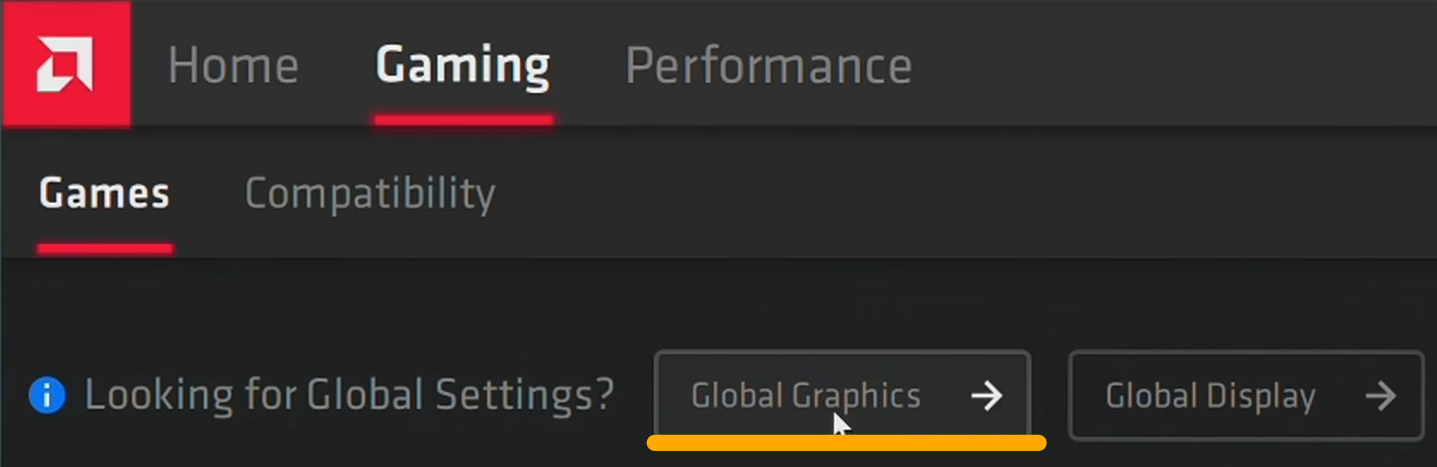
- Отворете контролния панел AMD, насочете се към игрите, след това игри и накрая изберете Глобалната графика
- След това ще видите множество графични профили, които имат различни настройки.
- За високи FPS и Ultimate Performance трябва да изберем Esports, защото това ще подобри значително производителността и по -ниските визуализации.
В раздела за графики на Esports променете настройките си на следните опции за контрола на AMD.
Radeon Anti-lag: Активиран
Това динамично регулира времето на рамката, което води до по -добра производителност и ниско забавяне на входа. Това е особено страхотно при доблестта, за да ви помогне да забиете тези снимки с точност на точност.
Radeon Chill: хора с увреждания
Това би било иначе добра характеристика, но не и за доблестта. Ако значително намалява FPS в играта, за да поддържа температурите хладни, което не е оптимално. Най -добре го деактивирайте за подобрена производителност.
Radeon Boost: хора с увреждания
Тази функция може да звучи така, сякаш повишава производителността и да го прави, но има улов. Освен това динамично понижава вашата разделителна способност в полза на производителността, която просто ще превърне валбата в каша. По -добре го деактивирайте сега, преди да съжалявате по -късно.
Заточване на изображението на Radeon: Активиран
Тази функция е подобна на филтъра за заточване на Nvidia. Най -добре го включете, тъй като помага за правенето на текстури много по -остри в доблестта.
Острота: Лично предпочитание
Това ви помага да регулирате нивото на заточване на радеонното изображение заточването се прилага за доблестта. Можете да го настроите на 50 в началото и да го увеличите или намалите според вашия вкус.
Изчакайте вертикално опресняване – Винаги изключен
Драстично понижава или дори заключва вашите FPS в някои сценарии. Той също така увеличава изоставането на входа, така че по -добре поставете това винаги да се изключи ”за най -добро представяне на доблестта.
Сега щракнете върху Advance и ще се появят още настройки. Уверете се, че и вие ги променяте.