
Disney Dreamlight Valley се срива на Switch/Xbox/PS/PC – Computersluggis? | Pcgamesn
Можете ли да поправите долината Dreamlight, която не зарежда грешка след актуализацията
The Disney Dreamlight Valley не е грешка при зареждане причинява проблеми за играчите от играта на живота, оставяйки мнозина залепени на екрана за зареждане. Не се надявайте, когато видите главното меню – след като изберете „Продължи“ или „Нова игра“, грешката възниква. Докато Gameloft се е обърнал към проблема в Twitter, като обяви, че ще възлага безплатно компенсация на всички играчи на играта, в момента няма официално решение.
Disney Dreamlight Valley се срива на Switch/Xbox/PS/PC
Отстраняване на неизправности в Disney Dreamlight Valley се срива на вашето устройство.

В това ръководство ще разгледаме как да Поправете катастрофата на Disney Dreamlight Valley и не работите. Ако имате проблеми с Disney Dreamlight се срива, замръзва и не се зарежда на вашия превключвател, Xbox, PlayStation или PC, Тогава все още не се паникьосвайте. Тъй като има няколко неща, които можете да направите, за да поправите това.
Disney Dreamlight Valley ви позволява да възстановите долината обратно до това как трябва да бъде, докато правите това заедно с любимите си герои на Disney и Pixar като Wall-E и Moana. Можете да разбиете скали, да събирате съставки за рецепти и да се хранят. В последната актуализация не успяхме да отключим белег от краля на лъвовете.
И всичко това е страхотно, когато играта работи. Но виждането, както сте на това ръководство, означава, че Disney Dreamlight Valley се срива и не работи на вашия компютър или конзола.
Съдържание
Причини, поради които Dreamlight Valley продължава да се срива?
Ако задавате въпроса защо Dreamlight Valley продължава да се срива, тогава може да има много причини, поради които не работи на вашия компютър, Xbox, PS или Switch. Играта може да се срине при стартиране, да се забие на екрана за зареждане или да замръзне.
Например, това може да е един от файловете за игри се е повредил, трябва да изчистите кеша на вашата платформа, или може просто да нямате най -новите актуализации за вашата система, причинявайки проблеми с срива и зареждане.
Как да поправим катастрофата на Disney Dreamlight Valley и да не работя
По -долу са различните методи за фиксиране на срива, замразяване и залепване на проблеми с зареждането с Dreamlight Valley на Windows 10/11 PC или лаптоп, Xbox One, Xbox Series X | S, PS5, PS4 или Nintendo Switch.
Аз лично съм имал проблеми с Dreamlight Valley се разбива в менютата, особено картата. Ако отида да разгледам картата или на телепорта или да намеря характер, тогава картата просто се изпразва и замръзва и не мога да избера нещо и да трябва да затворя играта. Това изглежда е много често.
Така че нека разгледаме някои поправки и ще трябва да направите всеки метод за вашата платформа, докато човек не разреши проблема, който имате с играта.
Dreamlight Valley Croubing Switch
Изглежда, че това е често срещан проблем и Gameloft е наясно с катастрофите на Nintendo Switch и те търсят да разрешат това. Но междувременно можете да изпробвате нашите методи, които се надяваме да отстранят проблемите с срива на Dreamlight Valley Switch.
Фиксиране 1: Актуализиране на превключвателя
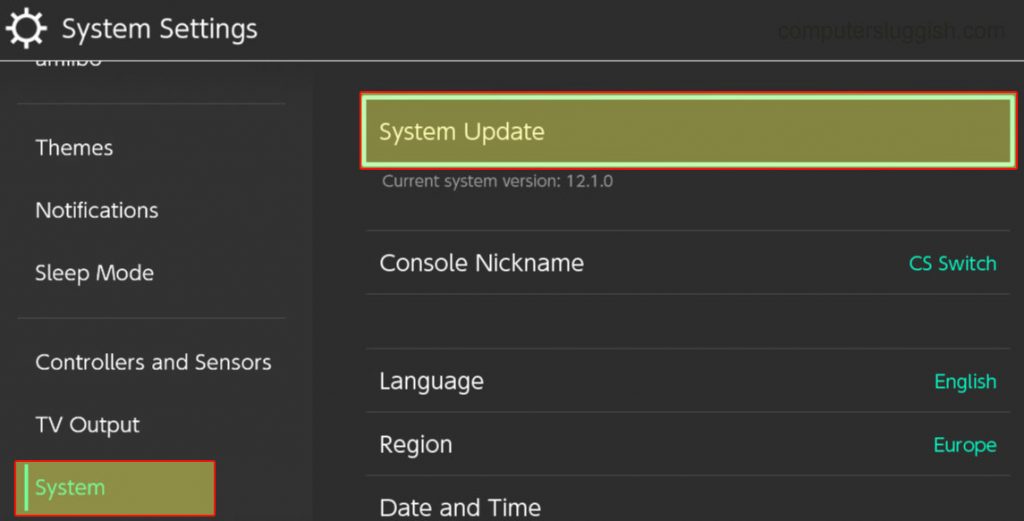
- Отидете на Системни настройки От началния екран>Система
- Отидете на Актуализация на системата и инсталирайте всички налични актуализации
Фиксиране 2: Рестартиране/изключване
Опитайте просто да рестартирате превключвателя си като се надяваме, че това е просто еднократен проблем, който прави играта ви да не работи.
Фиксиране 3: Кеш на потребителя
Опитайте да изчистите кеша за потребителския си профил. Ако има проблем с един от кеш файловете, това може да накара Dreamlight Valley да се забие при зареждане или срив:
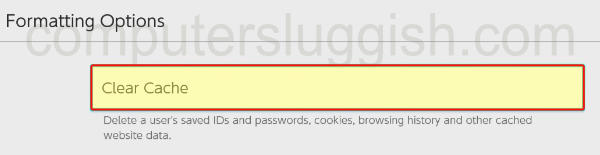
- Отворете Системни настройки и след това изберете Система
- Кликнете върху Опции за форматиране
- Изберете Изтрий кеш-памет
- Изберете вашия потребителски профил> Натиснете Нулиране
Фиксиране 4: Премахване на запазените данни
Вашите запазени данни може да имат корупция, причиняваща сривове на долината на Dreamlight на Switch. Преди да направите това архивиране на запазените си данни в случай, че това не е причината, за да можете да ги възстановите:
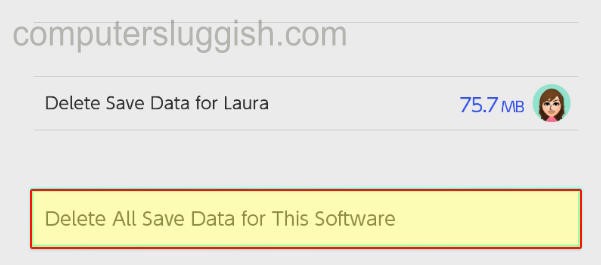
- Отворен Системни настройки >Управление на данни
- Изберете Изтриване на запаси данни и след това изберете Disney Dreamlight Valley
- Кликнете върху двете Изтрийте Запазване на данни за потребител или Изтрийте всички запазени данни за този софтуер
- Изберете Изтриване на запаси данни
Фиксиране 5: Сканиране на данни
Опитайте да сканирате за повредени данни на вашата конзола за превключване:
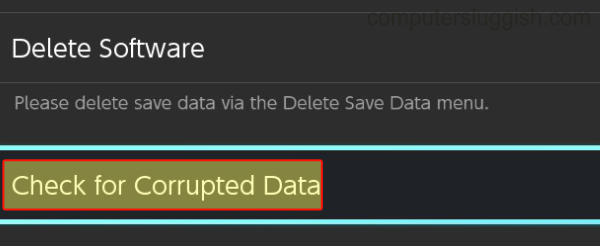
- Отворен Системни настройки > Кликнете върху Управление на данни >Софтуер
- намирам Dreamlight Valley > Изберете “Проверете за повредени данни“
Fix 6: Поставете отново играта
Ако всичко друго не успее, опитайте да преинсталирате играта на вашия превключвател:
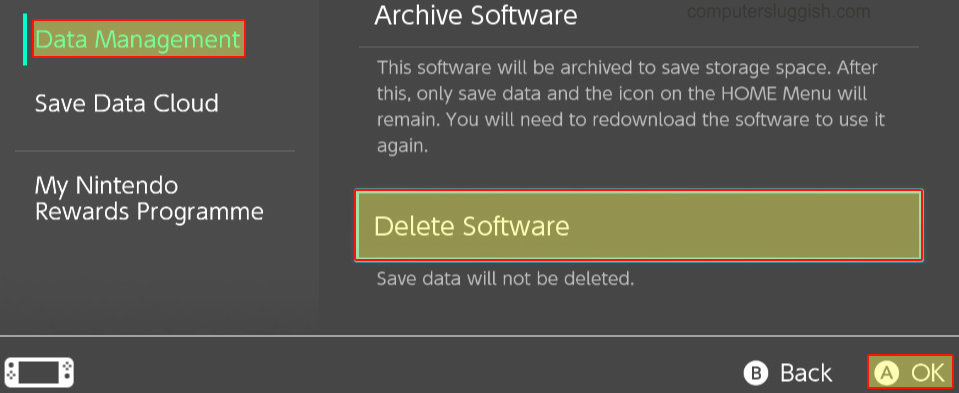
- Отидете на Системни настройки > Изберете Управление на данни
- Изберете Софтуер и след това намерете Disney Dreamlight Valley и го изберете
- Изберете Изтриване на софтуер
Dreamlight Valley Crashing Xbox
По -долу са методи за подпомагане на фиксирането на срива, а не зареждане, и замръзване на Disney Dreamlight Valley на Xbox One и Xbox Series X | S.
Фиксиране 1: Актуализиране на системния софтуер
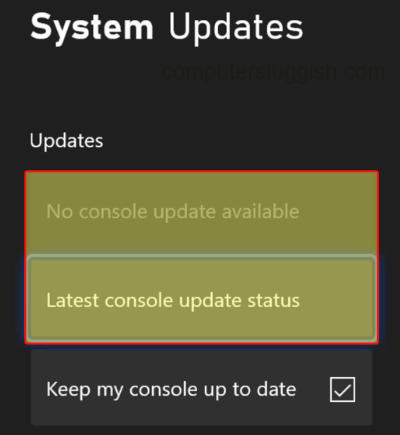
- Натисни Бутон Xbox на вашия контролер и отворен Настройки
- Отидете на Система тогава Актуализации
Фиксиране 2: Кеш
- Изключете своя Xbox> Изключете от мрежата
- Оставете за около 60 секунди
- Включете обратно в мрежата и включете
Фиксиране 3: Запазени данни
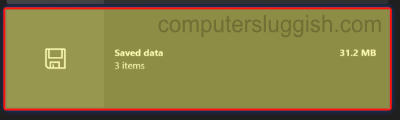
- Отворен Моите игри и приложения и намерете Disney Dreamlight Valley > Отворено Повече опций чрез натискане на Бутон за менюто На вашия контролер (3 реда)
- Изберете Управление на играта и добавки и тогава Запазени данни
- Изберете вашия профил> Изберете “Изтриване от конзолата“
Фиксиране 4: Актуализиране на играта
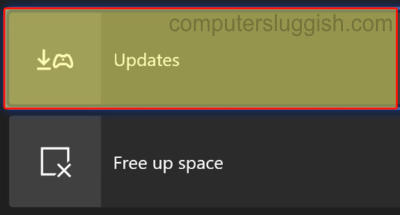
- Изберете Моите игри и приложения От началния екран> Отидете на Управление
- Изберете Актуализации
Фиксиране 5: Преинсталиране
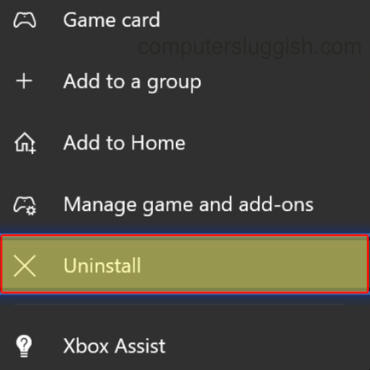
- Отворен “Моите игри и приложения”И след това изберете Игри
- Отидете на Disney Dreamlight Valley > Отворено Повече опций
- Изберете Деинсталиране и след това изберете Деинсталирайте всички
Dreamlight Valley катастрофира PS4/PS5
По -долу съм изброил методите, за да помогна за оправяне на Disney Dreamlight Valley, който се срива на конзолите PS4 и PS5.
Фиксиране 1: Актуализиране на PS4/PS5
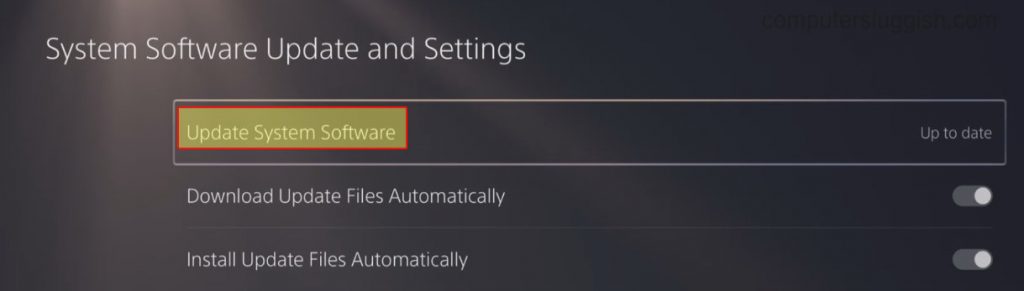
- Отидете на Настройки и тогава Актуализация на системния софтуер
- Инсталирайте всички актуализации
Фиксиране 2: Рестартиране
Ако Dreamlight Valley е заседнал на екрана за зареждане или се срине, тогава дайте на конзолата си бързо рестартиране.
Фиксиране 3: Изчистете кеш
PS4:
- Първо изключете вашия PS4, изключете захранващия кабел и оставете за 60 секунди
- Включете обратно и обърнете гообратно и кешът ще бъде изчистен
PS5:
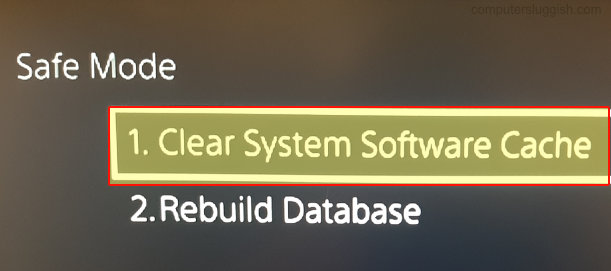
- Първо, изключете своя PS5
- Зареждане в безопасен режим от натискане идържане The бутон за включване и освобождаване на Втори звуков сигнал
- Изберете Изчистете кеш и възстановяване на базата данни и тогава Clear System Software Cache > Натиснете Добре
Фиксиране 4: Премахване на запазените данни
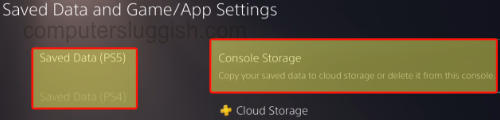
- Отворен Настройки >Запазени настройки за данни и игра/приложения
- След това отидете на Запазени данни и изберете Съхранение на конзолата
- Изберете Disney Dreamlight Valleyи след това натиснете Изтрий
Фиксиране 5: Преинсталиране
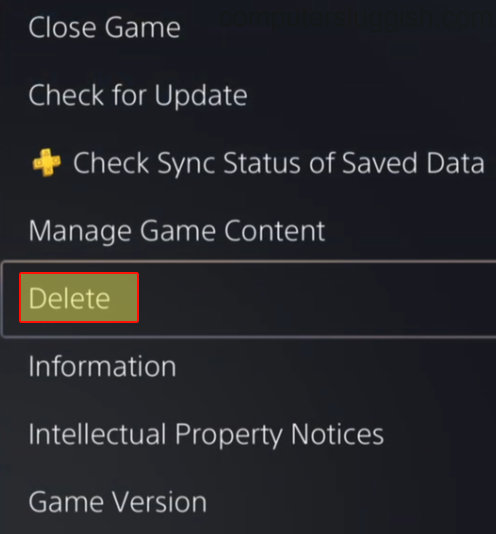
- Натисни Настроики бутон на вашия PlayStation контролер, когато се задържите над Икона на играта Dreamlight Valley
- Изберете Изтрий
Dreamlight Valley Crashing PC
Фиксиране 1: Системни изисквания
Ако вашият компютър не отговаря на минималните изисквания за игра на играта, тогава ще се сблъскате с проблеми с срива и стартиране, така че ние изброихме изискванията по -долу.
Disney Dreamlight Valley PC Минимални системни изисквания:
- ОПЕРАЦИОННА СИСТЕМА:Windows 10
- Процесор: Intel Core i3-540 / AMD Phenom II X4 940 64-битов
- Памет: 6GB RAM
- Графика: Nvidia Geforce 9600 GT / 512 GB или AMD Radeon HD 6570
Фиксиране 2: Актуализиране на Windows
Проверете, че имате най -новите актуализации, инсталирани за Windows:
Windows 10:
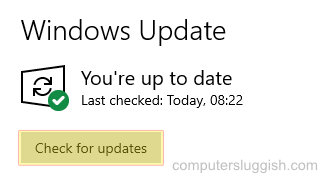
- Щракнете с десния бутон върху менюто за стартиране на Windows и отворете Настройки
- Отидете на Актуализация и сигурност И след това щракнете върху Провери за актуализации бутон
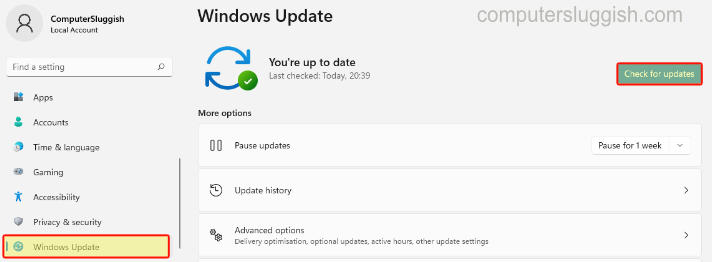
- Щракнете с десния бутон върху менюто Старт на Windows и отидете на Настройки
- След това изберете Актуализация на Windows и кликнете върху Провери за актуализации бутон
Fix 3: Актуализирайте PC на драйвера на GPU
Ако се опитвате да играете играта на компютър, проверете, че имате най -новия драйвер за вашата графична карта NVIDIA, AMD или Intel:
- Как да инсталирате драйвери на nvidia
- Как да инсталирате драйвери на Intel
- Как да инсталирате драйвери на AMD
Фиксиране 4: Изключване
Напълно изключете компютъра си или му дайте рестартиране.
Поправете 5: Изчистете файловете за кеш
Clear Windows Store Cache:
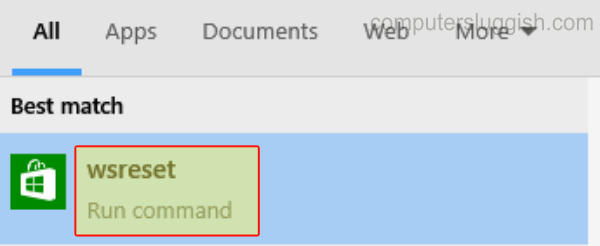
- Отворете менюто за стартиране на Windows
- Сега потърсете wsreset и изпълнете командата
Clear Games Launcher Cache
В зависимост от това кой старт на игри използвате, за да играете Dreamlight Valley, опитайте да изчистите файловете за кеш за тези приложения.
Можете да направите това лесно, като използвате нашата програма Easy Gamer Utility, където можете да кликнете върху Чисти до Steam или Epic Games Launcher.
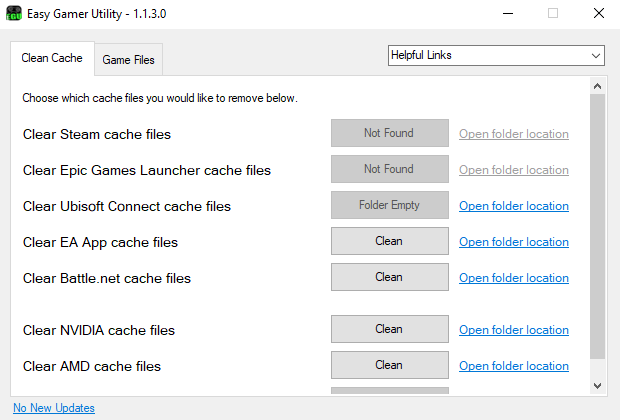
Изчистете други файлове, използвайки почистване на диска:
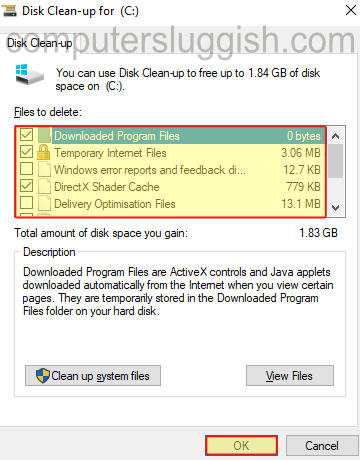
- Отворено меню за стартиране на Windows
- Сега потърсете Почистване на диска и го отворете
- Изберете вашия В: Задвижване След това изберете всичко, което искате да почистите
- Сега натиснете Добре тогава Изтрий
Фиксиране 6: Повредени данни
Ако някой от файловете на играта е станал корумпиран или липсва, това ще доведе до много проблеми, включително замръзване на Dreamlight Valley, така че се уверете, че това не е така.
Пара:

- Отворен Пара и намерете Disney Dreamlight Valley в играта Библиотека
- Щракнете с десния бутон върху играта и след това отидете на Имоти
- Кликнете върху Локални файлове От лявото меню> след това изберете Проверете целостта на файловете за игри ….
Епични игри:
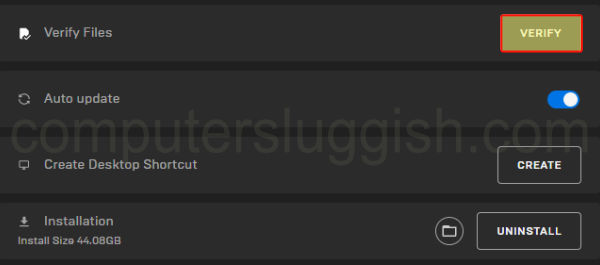
- В Epic Games Launcher Отидете на вашата игра Библиотека
- намирам Disney Dreamlight Valley > Кликнете върху 3 точки и изберете Управление тогава Проверете
Fix 7: Преинсталиране
Ако нито един от горните методи не е помогнал за фиксирането на играта, опитайте да преинсталирате играта. Но когато направите това, инсталирайте играта на вашия вътрешен диск.
Ако се опитвате да играете играта на компютър, тогава инсталирайте играта на вашия C: Drive или ако имате опция, инсталирайте я на SSD.
Надяваме се, че горното ръководство ви е помогнало да поправите Disney Dreamlight Valley продължава да се срива на Switch, Xbox, PlayStation и PC, а вие вече сте в състояние да седнете и да се насладите на играта!
Ако сте се насладили на това ръководство и сте намерили за полезно, тогава сме сигурни, че бихте искали другите ни ръководства за игри.
Вижте най -новите ни ръководства:
- Как да възпроизведете FC 24 изпитване за ранен достъп (PC/Xbox/PS)
- Платен ден 3 Сблъсък/Не зареждане на PS5: Лесни поправки
- Платен ден 3 Срив на компютър и не стартиране: Как да поправите
- Списък на писатели VSS
- Постоянно изтрийте файловете Windows 10
Можете ли да поправите долината Dreamlight, която не зарежда грешка след актуализацията?
The Disney Dreamlight Valley не е грешка при зареждане причинява проблеми за играчите от играта на живота, оставяйки мнозина залепени на екрана за зареждане. Не се надявайте, когато видите главното меню – след като изберете „Продължи“ или „Нова игра“, грешката възниква. Докато Gameloft се е обърнал към проблема в Twitter, като обяви, че ще възлага безплатно компенсация на всички играчи на играта, в момента няма официално решение.
Грешката изглежда е възникнала като част от най -новата корекция, така че сякаш забравянето вече не е достатъчно, изглежда, че повече сили са били залепени, за да ви пазят от вашата долина. За щастие, както очакваме с подобни видове грешки, някои решения вече са намерени, които да ви помогнат да се върнете към храненето на тези очарователни животни и да готвите любимите си рецепти. Прочетете, за да разберете някои методи, които можете да опитате да поправите долината на Dreamlight, а не грешка в зареждането.
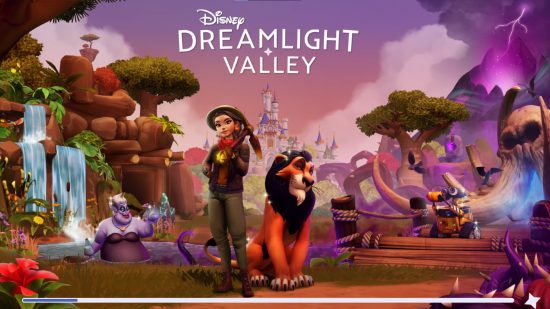
Как да поправим долината на мечтаната светлина, която не зарежда грешка
Докато очакваме друга актуализация, за да отстраним проблема правилно, ето някои потенциални корекции, които да опитате, ако сте останали на екрана за зареждане:
- Презареди играта
- Проверете целостта на файловете за игри в Steam
- Рестартирайте вашия компютър
- Преинсталирайте играта
Презареди играта
Може да изглежда очевидно, но често това е всичко, което трябва да направите, за да коригирате проста грешка като тази. Някои PC плейъри съобщават, че просто рестартирането на играта е работило за тях, но изглежда, че тази опция работи по -надеждно за тези на конзолата. Като най-лесен вариант без пристрастие, препоръчваме да го опитате по всякакъв начин.
Проверете целостта на файловете за игри в Steam
Следващият за съжаление е достъпен само за тези, които играят през Steam, за разлика от PAS PASS PAS или Epic Games Launcher. Намерете Disney Dreamlight Valley в списъка на библиотеките на вашите игри и щракнете с десния бутон върху заглавието на играта и изберете „Properties“. Оттам изберете раздела Local Files и щракнете върху „Проверете целостта на файловете на играта“. Това ще отнеме няколко мига, но след като приключи, опитайте отново да заредите играта.
Рестартирайте вашия компютър
Ако рестартирането на играта не е работило, винаги има класическата опция „Изключете и отново“ за вашия компютър, вместо това. Първо затворете играта, след което рестартирайте компютъра си, за да опитате да стартирате Dreamlight Valley обратно в действие.
Преинсталирайте играта
Най -дълго от трите метода и подобни на стила „изключете и отново“ на рестартирането на вашия компютър, можете да опитате да изтриете и преработите цялата игра. Това е само около 7.5GB за изтегляне, така че не е съвсем behemot.
Надяваме се, че един от тези методи ще ви помогне да намерите пътя си обратно към вашата долина. След като се върнете, можете да се върнете, за да се сприярявате с всички онези познати герои на Disney Dreamlight Valley и да продължите да работите за отключване на търсенията на Scar, ако вече не сте го направили.
Даниел Роуз Моля, не питайте Даниел какви са любимите й компютърни игри или жанрове, тя никога няма да даде същия отговор. В момента ще я намерите да играе Minecraft, Disney Dreamlight Valley, Dead от дневна светлина и Starfield – не непременно всички едновременно.
Network N Media печели комисионна от квалификационни покупки чрез Amazon Associates и други програми. Включваме партньорски връзки в статии. Преглед на термините. Цените са правилни по време на публикуването.