كيفية تثبيت Forge على جهاز الكمبيوتر الخاص بك باستخدام Conseforge أو MultimC – KnowledgeBase – shockbyte ، كيفية تثبيت Forge على خادم Minecraft – Bisecthosting
كيفية تثبيت Forge على خادم Minecraft
كيفية تثبيت Forge على خادم Minecraft (دليل)
1. تحميل تشكيل.
كيفية تثبيت Forge على جهاز الكمبيوتر الخاص بك باستخدام Conseforge أو MultimC
من الممكن تثبيت Forge وإنشاء تجربة Minecraft مخصصة لك ولأصدقائك باستخدام Conseforge أو MultiMC.
تثبيت Forge مع Curseforge
يمكن تثبيت Forge بسهولة عن طريق إنشاء ملف تعريف مخصص على قاذفة Curseforge.
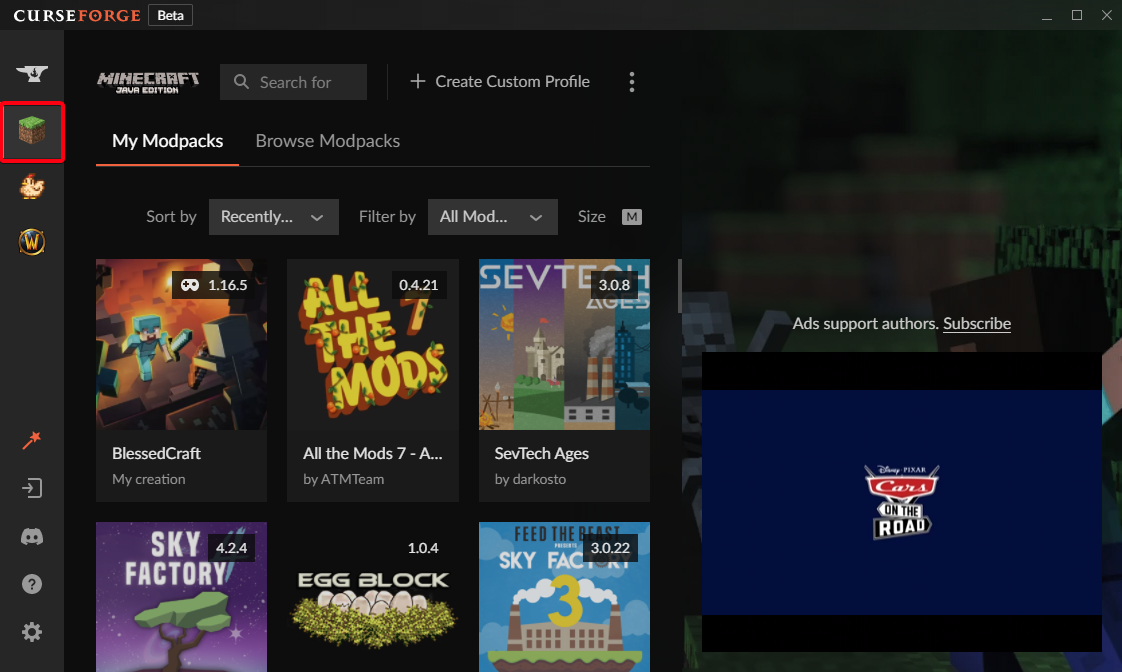
- افتح Curseforge وحدد Minecraft.
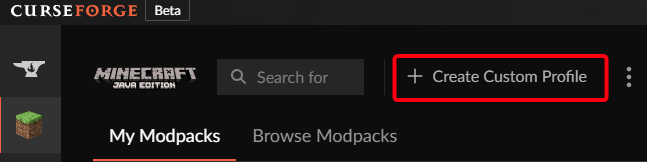
- انقر إنشاء ملف تعريف مخصص.
- أدخل التالي؛
- اسم الملف الشخصي = اسم لملفك الشخصي المخصص.
- إصدار Minecraft = اختر إصدار Minecraft الذي ترغب في لعبه.
- نوع اللعبة = تشكيل
- إصدار Modloader = اختر إصدار Forge المتوافق مع MODS (إذا كنت غير متأكد من إجازة في الخيار الافتراضي).
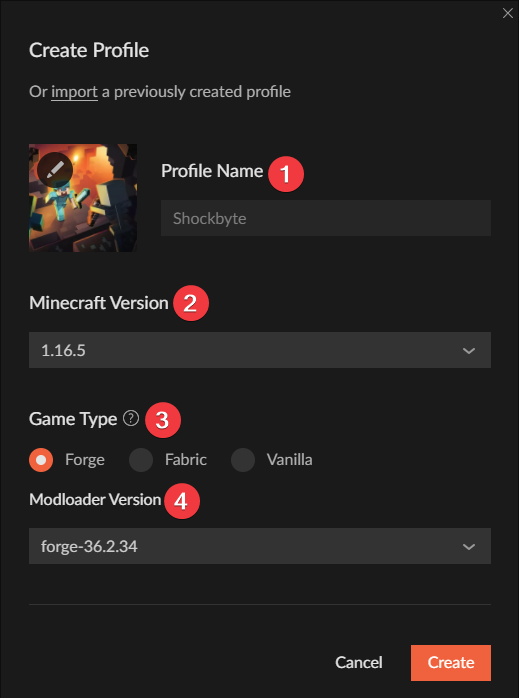
- انقر يخلق.
- انقر modpacks بلدي ثم حدد ملفك الشخصي المخصص.
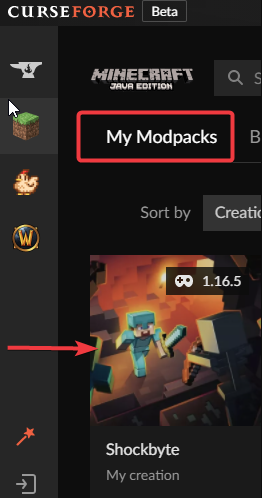
بمجرد إعداد ملفك الشخصي المخصص ، يمكنك الآن إضافة تعديل إليه. يمكنك العثور على مقال عن تثبيت Forge Mods هنا.
تثبيت Forge مع multimc
قاذفة رائعة أخرى يمكن استخدامها لتثبيت Forge هو multimc. يمكن تثبيت Forge عن طريق إضافة مثيل مخصص.
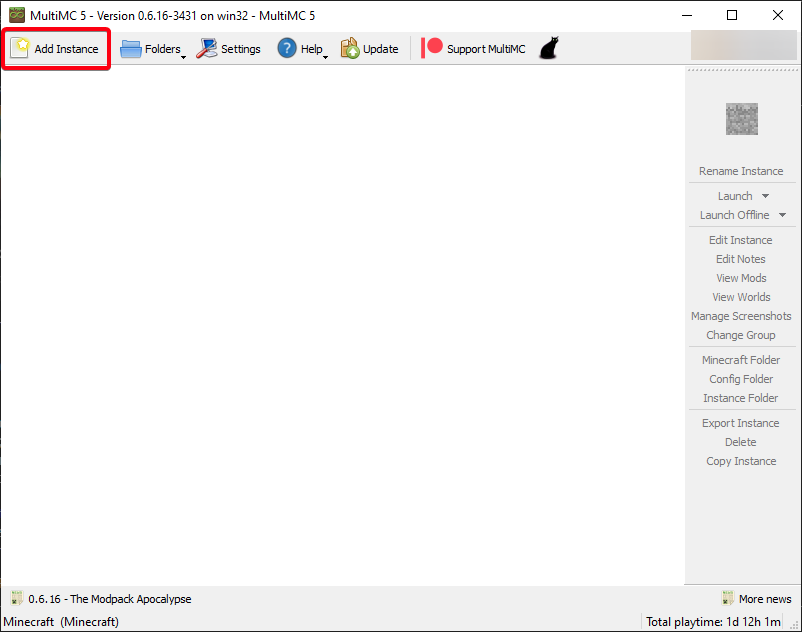
- مفتوح multimc.
- انقر أضف مثيل.
- أدخل التالي؛
- الاسم = اسم لمثيلك.
- الإصدار = اختر إصدار Minecraft الذي ترغب في تشغيله.
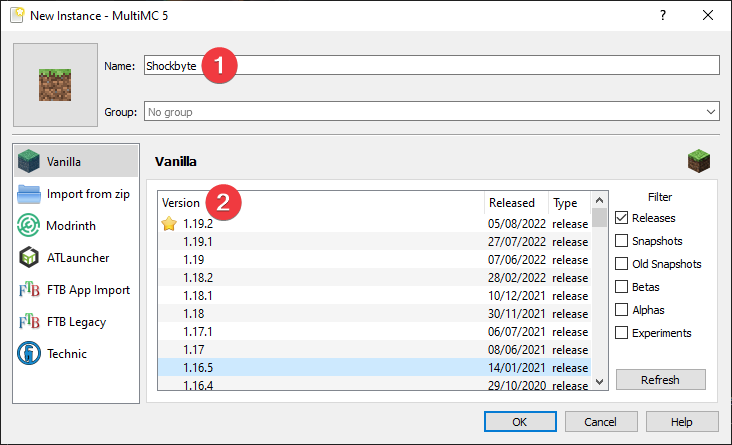
- انقر نعم.
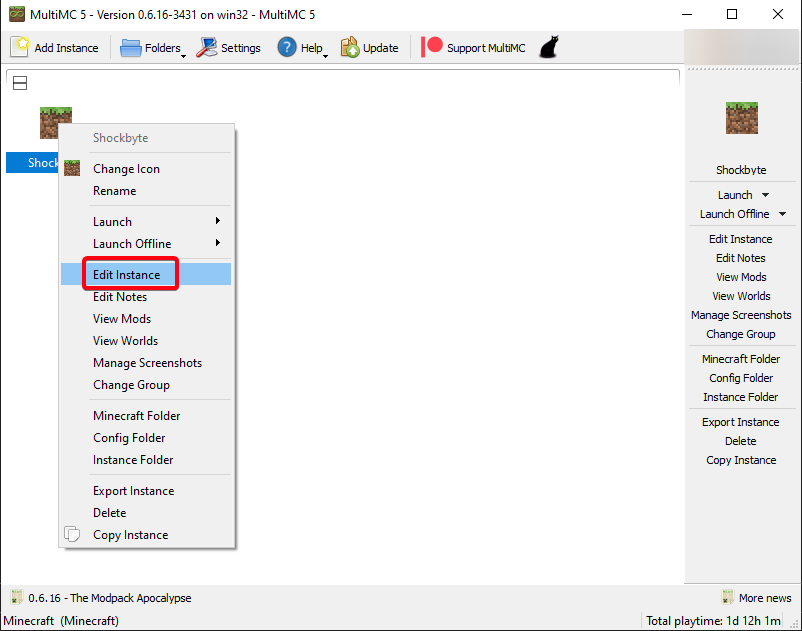
- انقر بزر الماوس الأيمن فوق مثيلك وحدد تحرير مثيل.
- انقر تثبيت Forge, حدد إصدار Forge للتثبيت ، وانقر فوق نعم.
لتثبيت النسيج على جهاز الكمبيوتر الخاص بك باستخدام Conseforge و MultiMC ، يمكنك العثور على مقالة معرفتنا هنا.
إذا كنت بحاجة إلى أي مساعدة أخرى ، فيرجى الاتصال بدعمنا على: https: // shockbyte.com/الفواتير/submitticket.بي أتش بي

ميتشل سميث
العضو المنتدب @ srockbyte
كيفية تثبيت Forge على خادم Minecraft

ملخص
Forge عبارة عن منصة تعديل لألعاب الفيديو الشهيرة Minecraft . يسمح للاعبين بتثبيت تعديلات مخصصة يمكنها إضافة ميزات جديدة أو ميكانيكا اللعب أو المحتوى للعبة. يوفر Forge للمطورين الأدوات وواجهة برمجة التطبيقات لتعديل أصول Minecraft. يحتوي Forge على مجتمع كبير ونشط من مطوري وزارة الدفاع الذين يقومون بإنشاء ويشاركون التعديلات على مواقع الويب مثل Conseforge.
| ملحوظة | يقتصر الوصول إلى تثبيت Forge عبر قائمة JAR على الخوادم الممتازة أو خوادم الميزانية مع Advanced Support Addon. بدلاً من ذلك ، يمكن تثبيت Forge يدويًا باتباع الدليل الموضح أدناه. |
| ملحوظة | يجب أن يبدأ الخادم بالكامل مرة واحدة لإنشاء ملفات التكوين والمجلدات. |
كيفية تثبيت Forge على خادم Minecraft (قائمة جرة)
1. قم بتسجيل الدخول إلى قسط الثنائيات أو لوحة الميزانية.

2. قف الخادم.

3. اختر الأزرق افتح قائمة جرة زر.
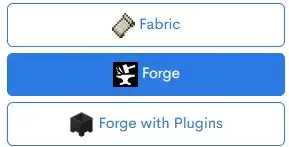
4. يختار تشكيل على اليسار.

5. تبديل الزر بجوار تشكيل. صياغة لميني كرافت الإصدار 1.19.4 يستخدم في هذا المثال.
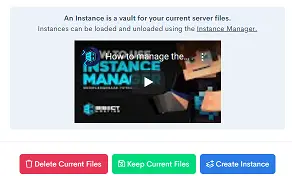
6. يختار ماذا تفعل مع ملفات الخادم الموجودة.

7. ابدأ الخادم.
كيفية تثبيت Forge على خادم Minecraft (دليل)
1. تحميل تشكيل.
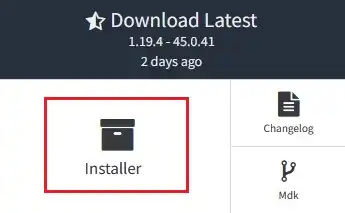
2. اختر إصدارًا وحدد المثبت.
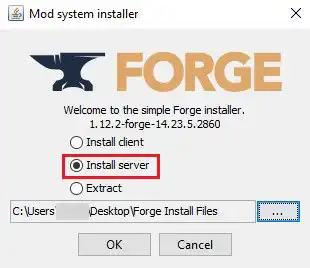
3. يطلق مثبت Forge وحدد تثبيت الخادم.
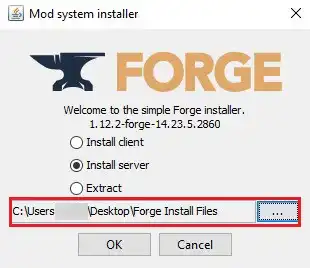
4. غير ال تثبيت الموقع إلى مجلد على سطح المكتب.
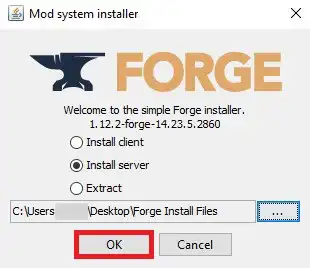
5. انقر نعم.
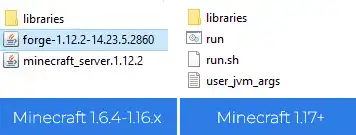
6. مرة واحدة الانتهاء, التنقل إلى المجلد على سطح المكتب.
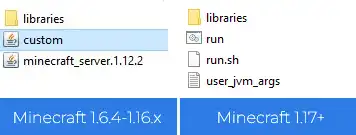
7. ل صياغة ل minecraft 1.6.4-1.16.x, إعادة تسمية Forge- [الإصدار].جرة إلى العرف.إناء .
ل صياغة ل minecraft 1.17 و ما فوق, يتخطى هذه الخطوة.
8. حدد جميع الملفات. انقر بزر الماوس الأيمن واختيار أرسل إلى> مجلد مضغوط (مضغوط). 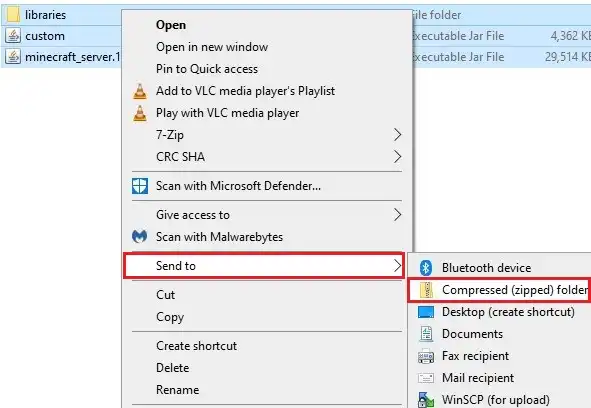
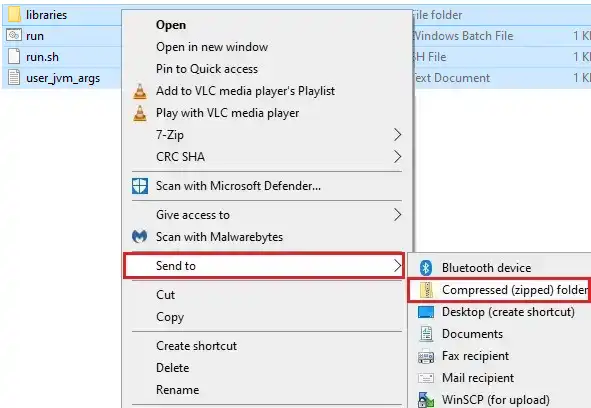
9. قلل من الملف لاستخدامه لاحقًا في البرنامج التعليمي.
10. قم بتسجيل الدخول إلى لوحة ميزانية Bisecthosting.
11. قف الخادم.
12. اختر الأزرق افتح قائمة جرة زر.
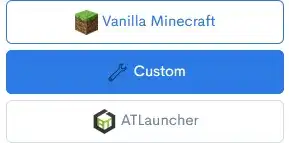
13. يختار مخصص على اليسار.
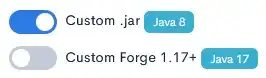
14. ل صياغة ل minecraft 1.6.4-1.16.x, تبديل الزر بجوار مخصص.إناء.
ل صياغة ل minecraft 1.17 وما فوق ، اختر مخصصة Forge 1.17+.
15. يختار ماذا تفعل مع ملفات الخادم الموجودة.
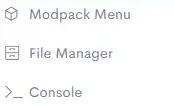
16. اذهب إلى مدير الملفات علامة التبويب على اليسار.

17. اختر الأخضر رفع زر.

18. سحب وإسقاط ال .ملف zip من الخطوة 9.
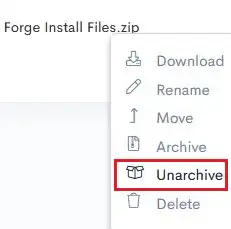
19. انقر بزر الماوس الأيمن على .ملف مضغوط واختر unarchive.

20. تأكيد باختيار الأخضر unarchive زر.
21. يبدأ الخادم.